
 ネット馬券
ネット馬券 ビギナーズ
ビギナーズ 検索
検索-
イベント・プロモーションイベント・プロモーション




 ネット購入履歴
 Club JRA-Net



 スマッピー
オッズを見ながらの購入
スマッピー
オッズを見ながらの購入
下記のSTEPでオッズを見ながらの購入を進めていきます。
STEP1
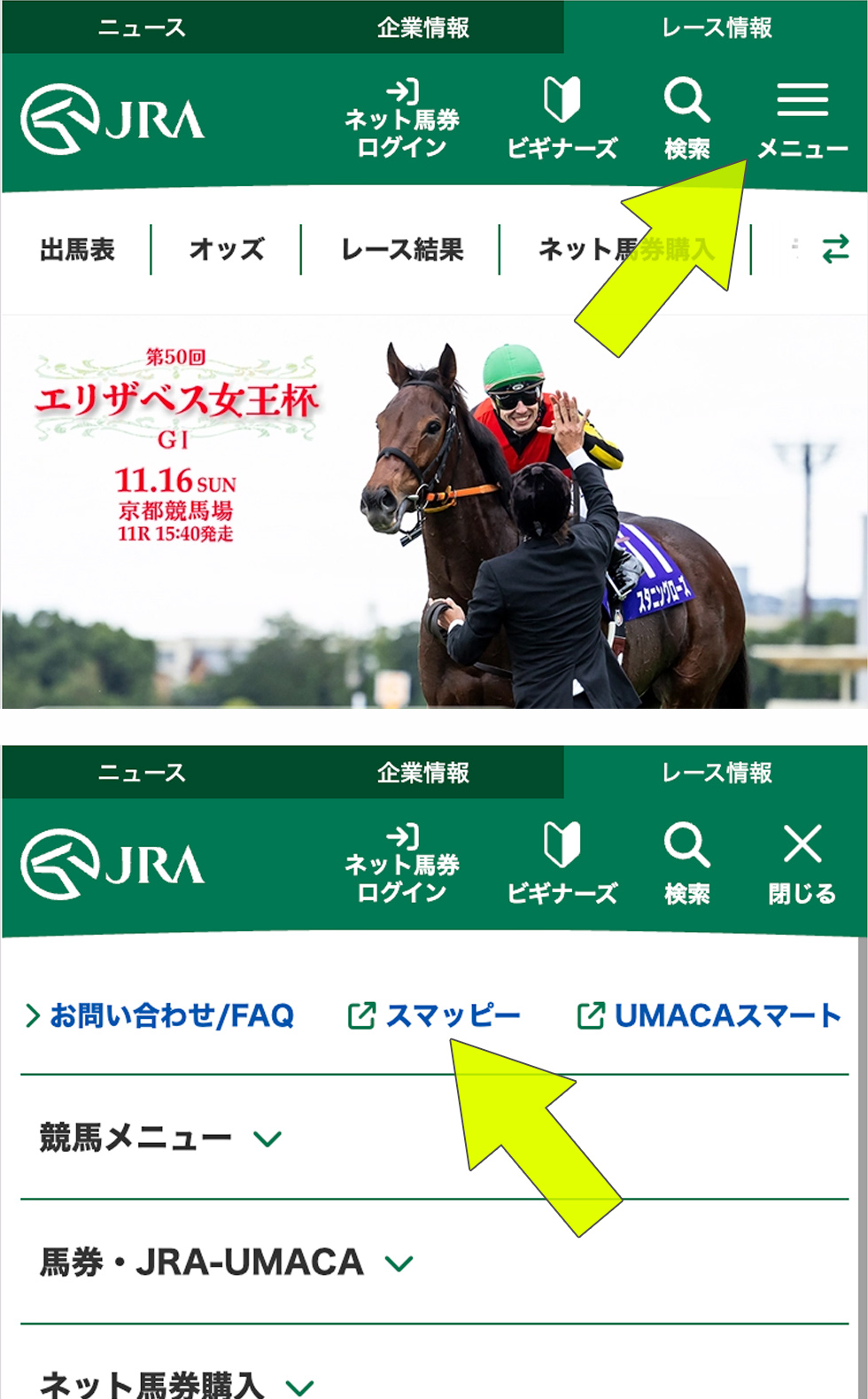
JRAホームページの右上のメニューをタップして、「スマッピー」をタップ
STEP2
オッズ投票を選んでください

STEP3
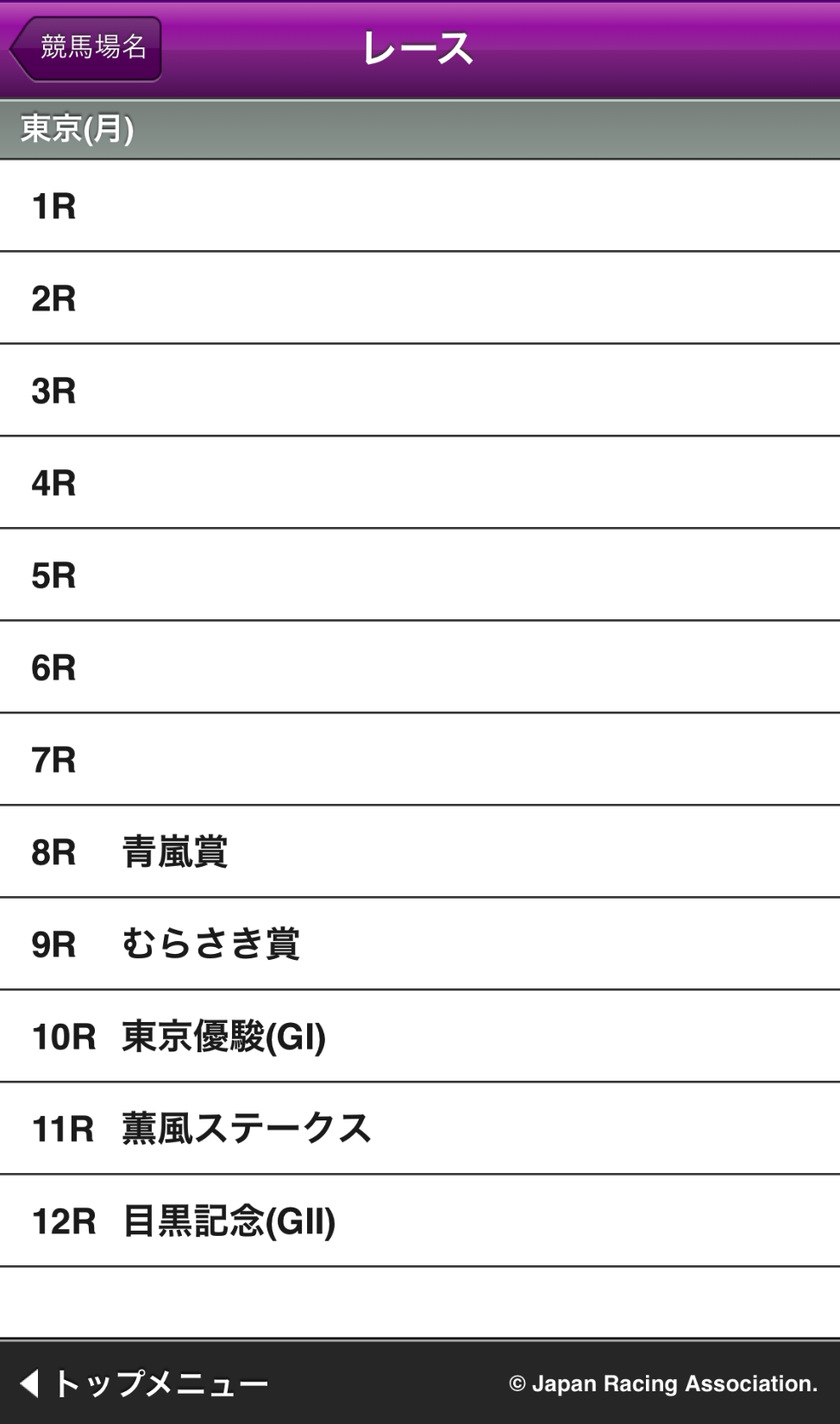
場名・レース番号を選択

STEP4
オッズ種別の選択
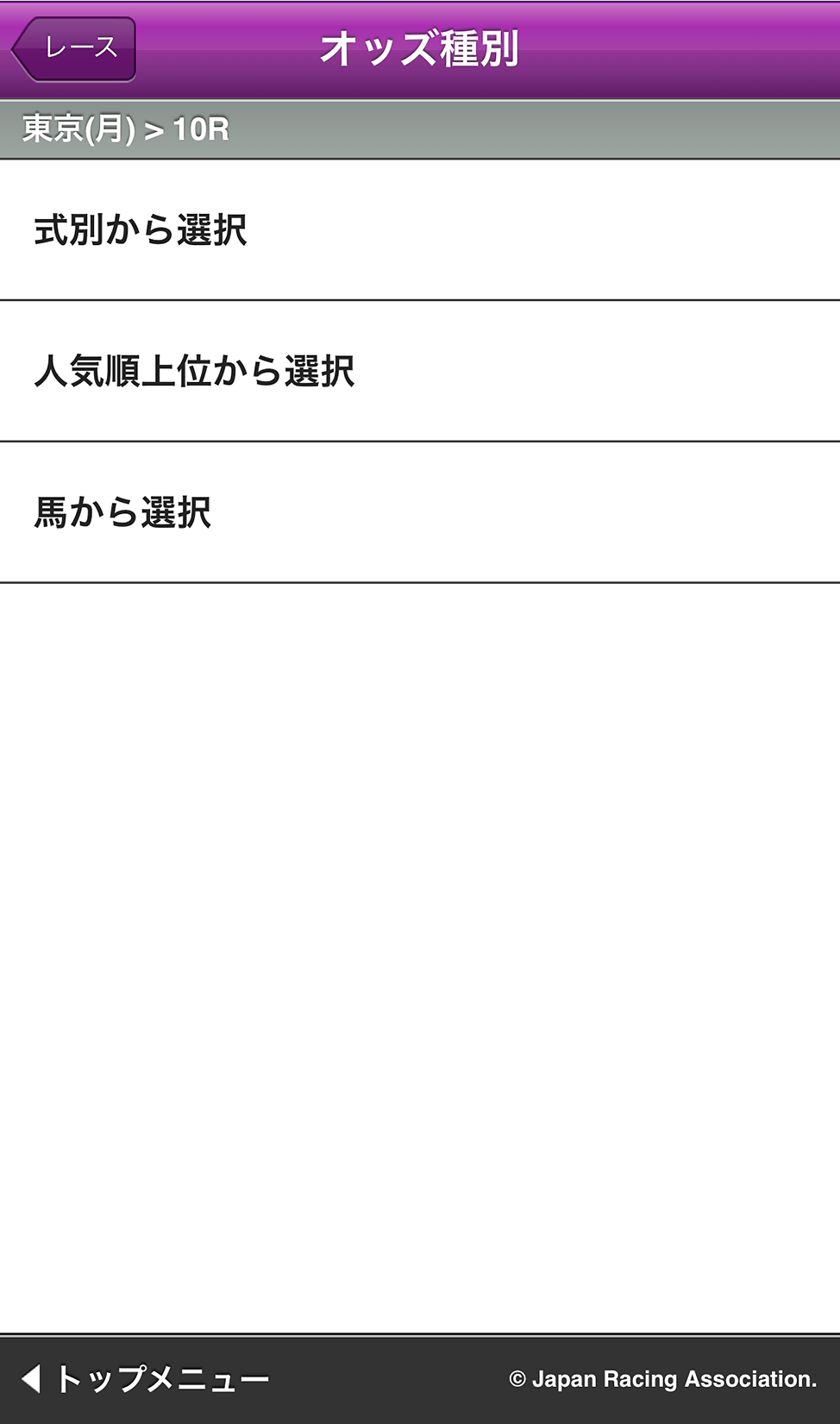
リアルタイムでオッズを見ながら式別、人気順、馬番と3つの中から選択し、購入できます。応援馬券、クイックピックはご利用になれません。
STEP5
各種「オッズ種別」の進み方
表はスクロールすることができます
「式別から選択」で単勝を選択

馬番順とオッズ順(人気順)の切り替えができます。購入したい買い目があればそれぞれに右端にある丸印にチェックを入れて金額入力画面に進んでください。
「人気上位から選択」で馬連を選択
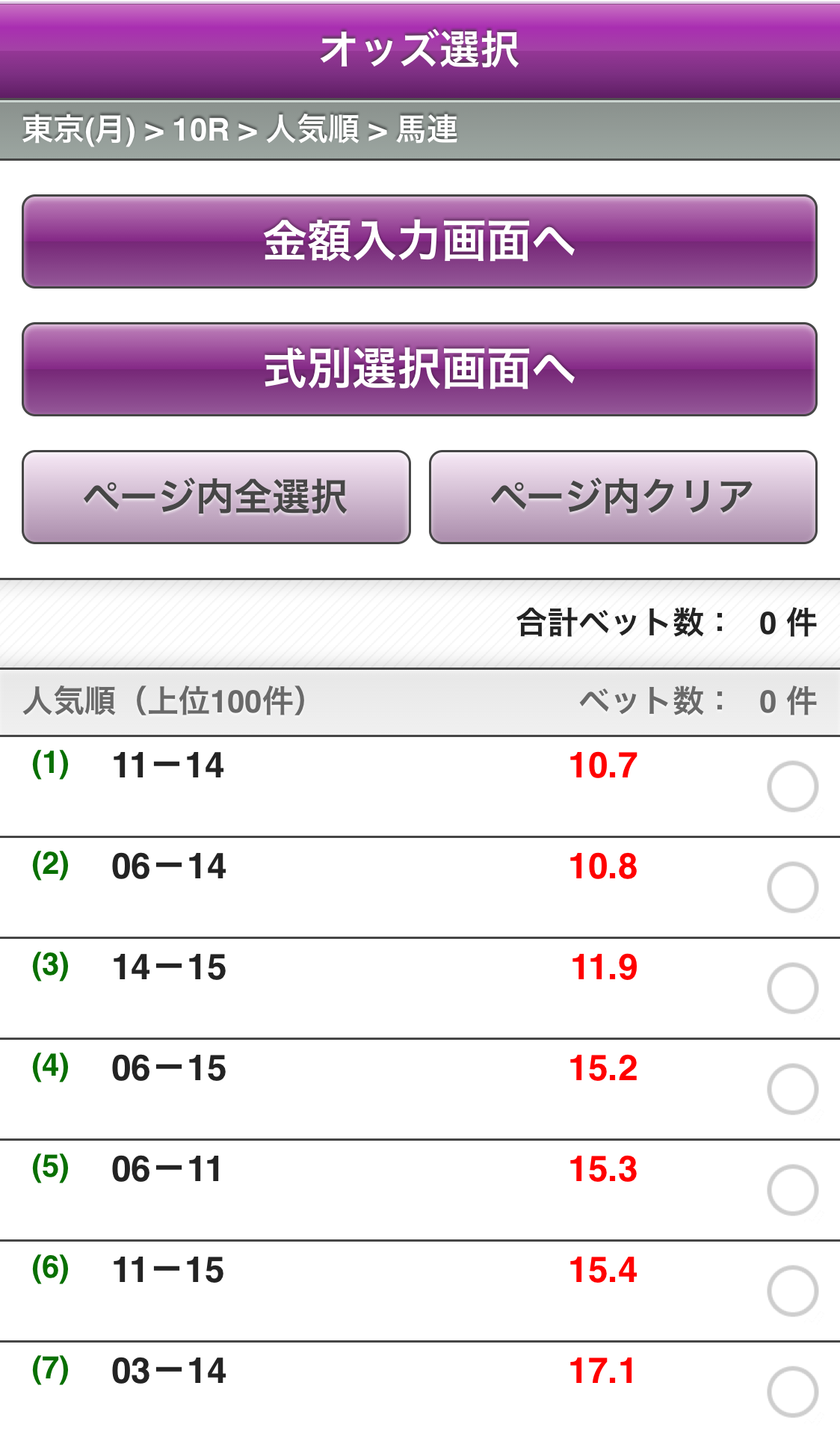
人気順のオッズが表示されますので、購入したい買い目があればそれぞれに右端にある丸印にチェックを入れて金額入力画面に進んでください。
「馬から選択」で3連単を選択
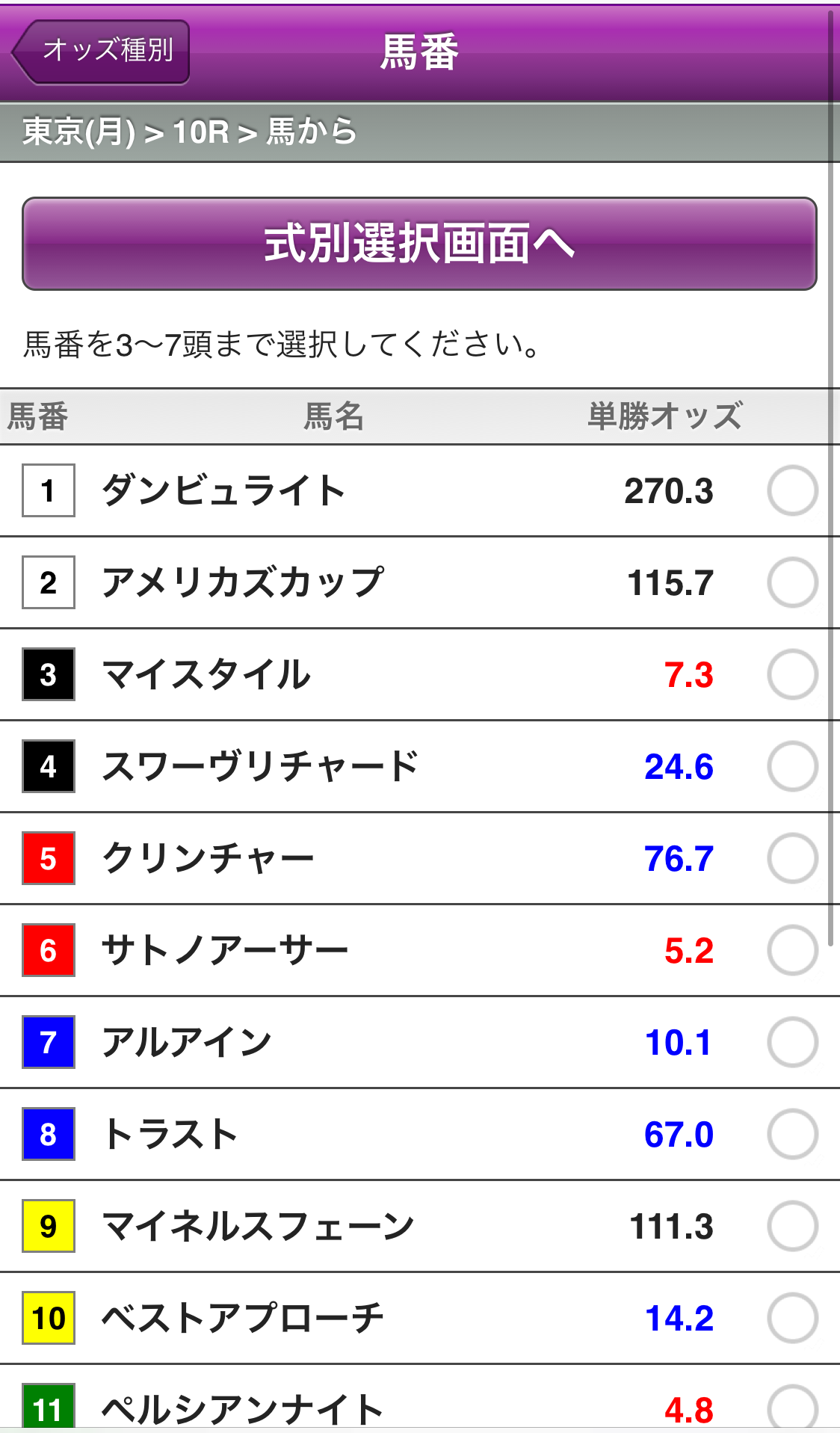
まず最初に、3頭から7頭まで選びたい馬にチェックを入れてください(2頭以下では先に進めません)。そこから式別選択画面に移ります。
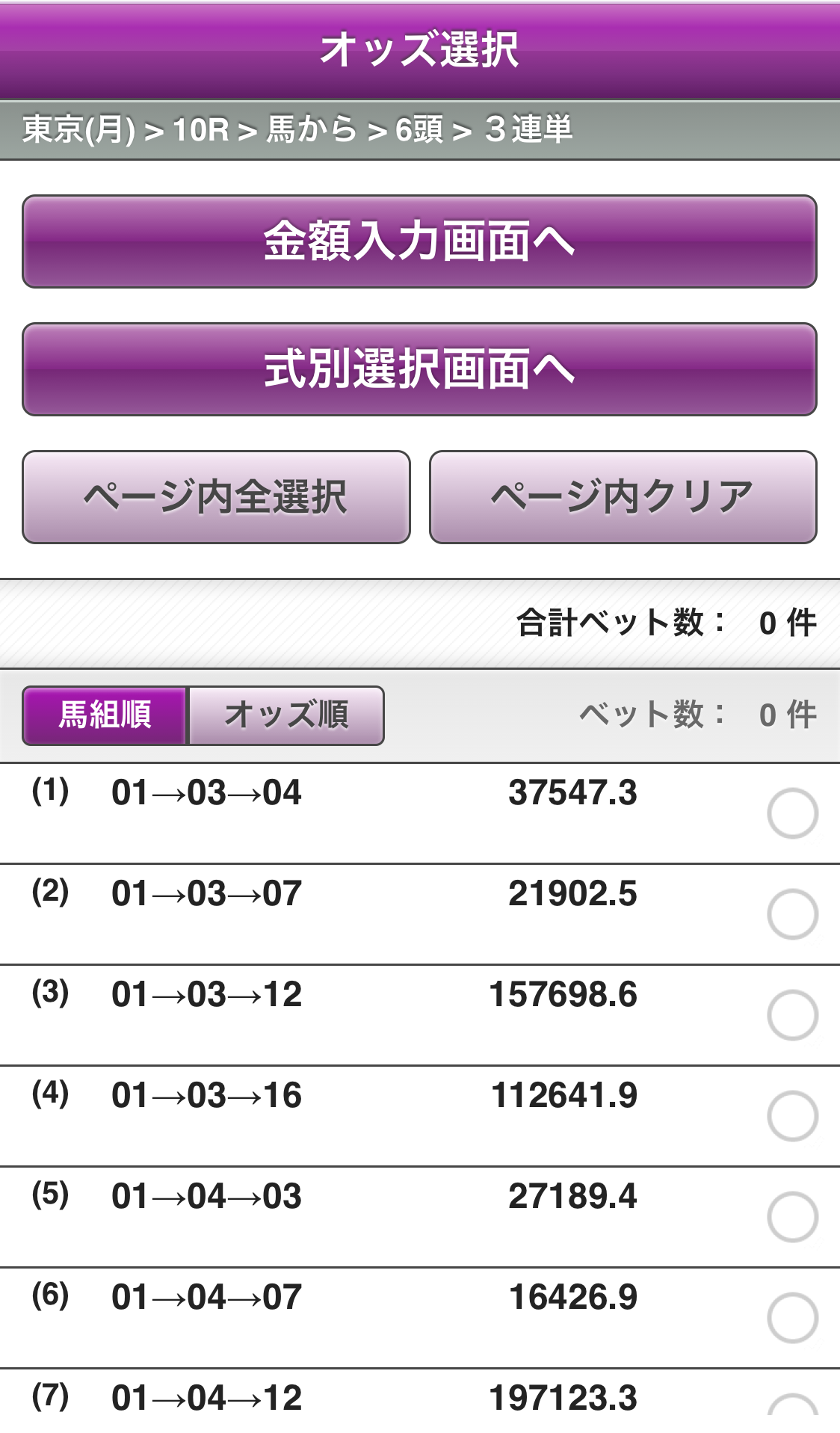
3連単を選んだ後、選んだ馬の組み合わせの3連単オッズが表示されます(馬番順、オッズ順の切り替えもできます)。希望の買い目を右端にある丸印にチェックを入れて金額入力画面に進んでください。
STEP6
金額を入力

100円単位での入力となります。例えば100円をご購入の場合は「1」だけを入力します。各買い目ごとに金額を変えられる「1件ごと」、均一の買い目にする「一括」、予算を入力して当たった時の配当がどの場合でも同じようにする「予算」の方式が選べます。これはオッズを見ながらの購入でしか行えません。
STEP7
投票内容の確認
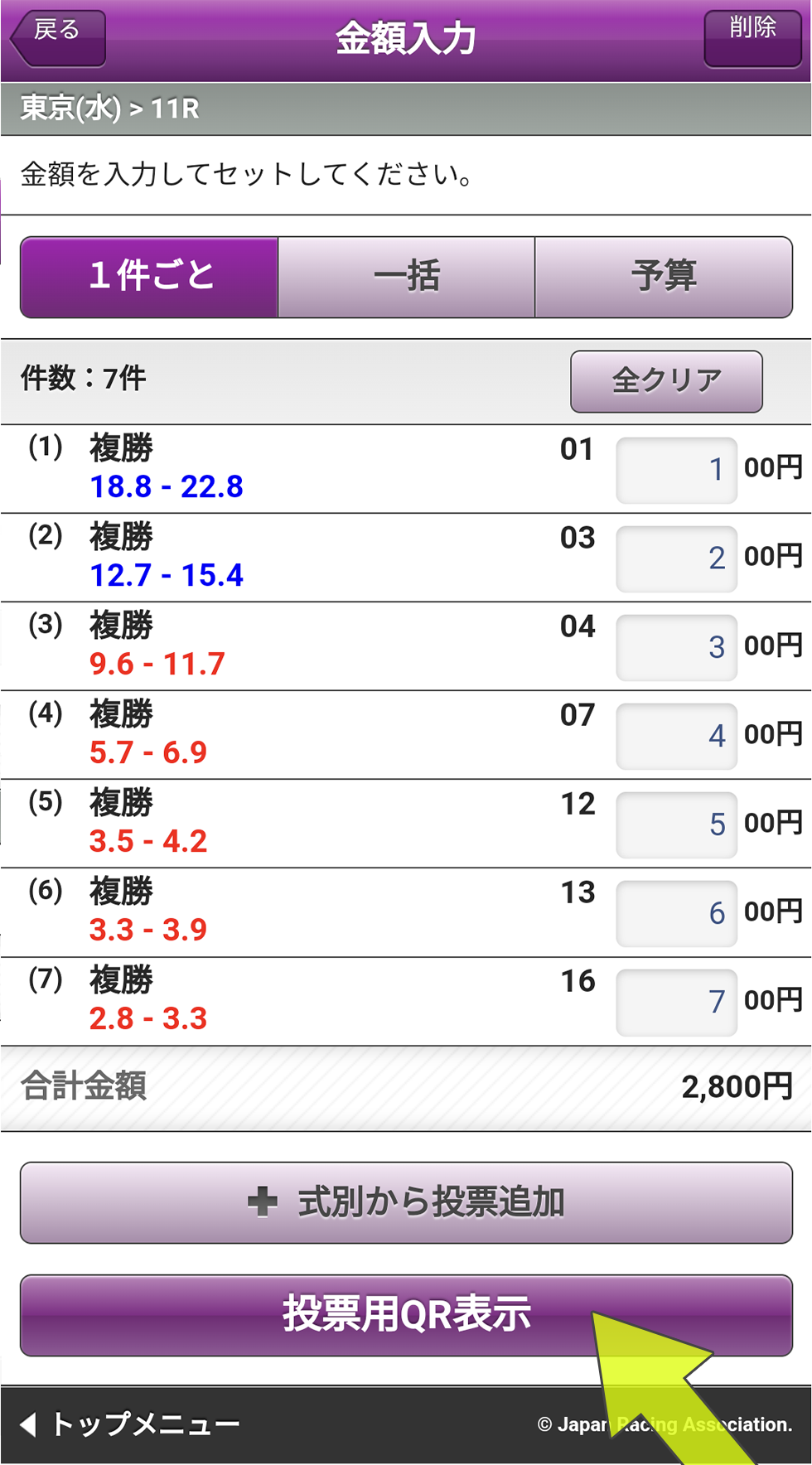
表示内容を確認されたら「投票用QR表示」を押してください。
「オッズ投票」では、同一レースのみ投票内容の追加を行うことができます。
STEP8
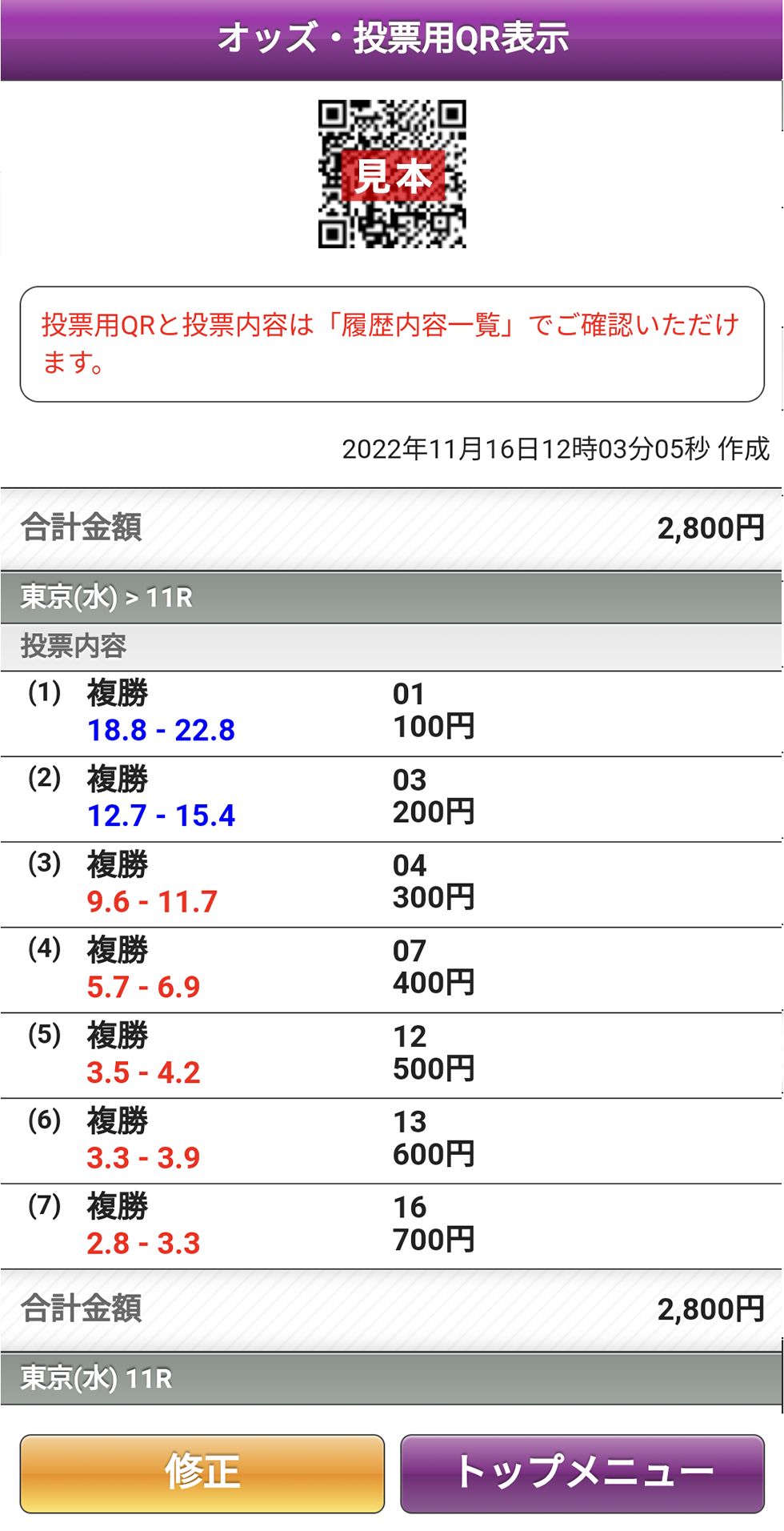
投票用QRの作成が完了
STEP9
対応する発売機にかざす
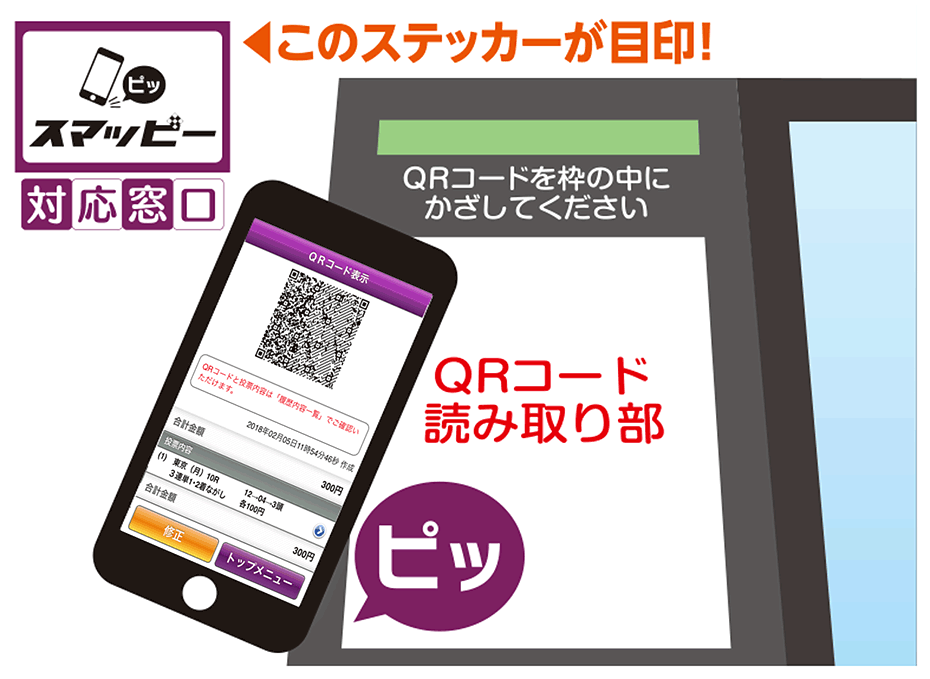
購入用QRを上記ロゴマークのある発売機にかざせばご購入いただけます。
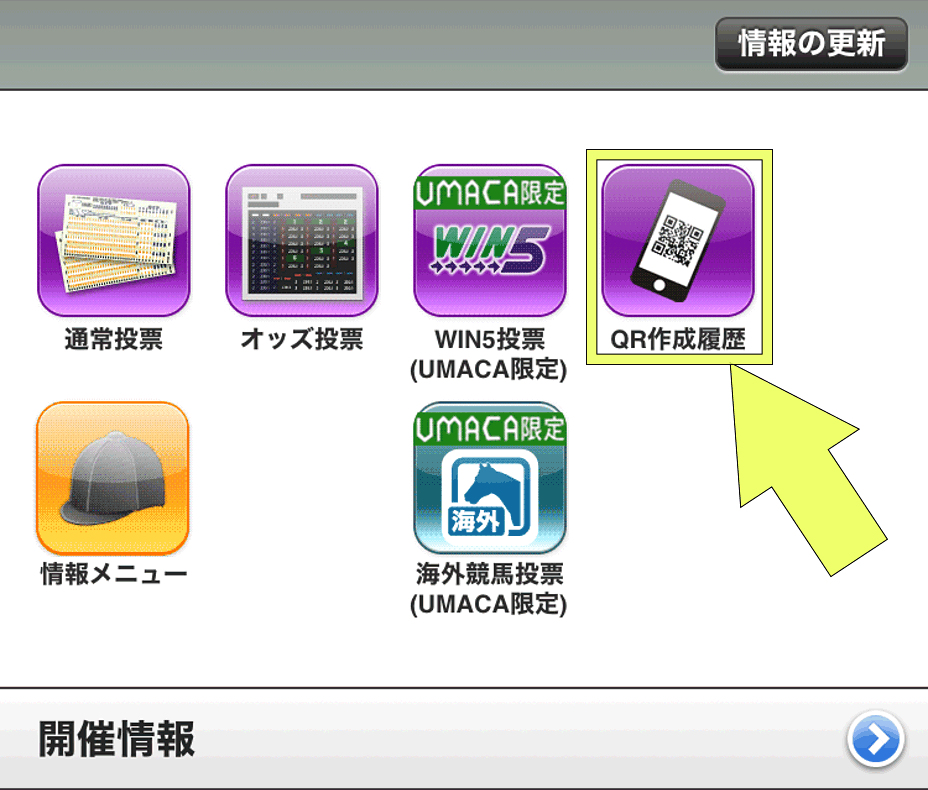
作成した購入用QRと購入内容は「QR作成履歴」でご確認いただけます。(履歴は最大100件まで表示できます。)


Copyright © Japan Racing Association All rights reserved.